
文档目录
鸿蒙USB版安装
本页目录
简单说
下载器勾选「鸿蒙 Next + AI 工作站」→ 装 鸿蒙Next群控和投屏 + iEasyRun → 打开 新中控.exe,USB 连手机并绑 USB 设备授权 → 工作站扫描 鸿蒙USB版本 → 配置大模型后即可对话驱动手机。
1. 适合什么情况
- 鸿蒙(HarmonyOS Next)手机,用 USB 线 连 Windows 电脑
- 需要 鸿蒙Next群控投屏 认出手机,再配合 iEasyRun 做对话 / 工作流 / MCP
- 和 iOS USB版 都是插线方案,但下载器勾选与中控包不同,别直接抄 iOS 步骤
2. 你会装到什么
| 装什么 | 干什么用 |
|---|---|
鸿蒙Next群控和投屏(新中控.exe) |
USB 认出鸿蒙手机、投屏、绑定授权 |
| iEasyRun 手机自动化 AI 工作站 | AI 对话、工作流、MCP |
| (按需)VC 运行库 | 中控底部状态一直红色时安装,并重启电脑 |
3. 开始前准备
- Windows 电脑能上网;一条可用的 USB 数据线
- 鸿蒙手机打开 开发者模式;弹出调试信任时点 始终信任
- 安装前请先关闭防护:杀毒、Windows 安全中心实时保护、临时关防火墙,避免下载器 / 中控 / iEasyRun 被拦截
下载器:https://ieasyclick.com/downloader
4. 电脑上怎么装
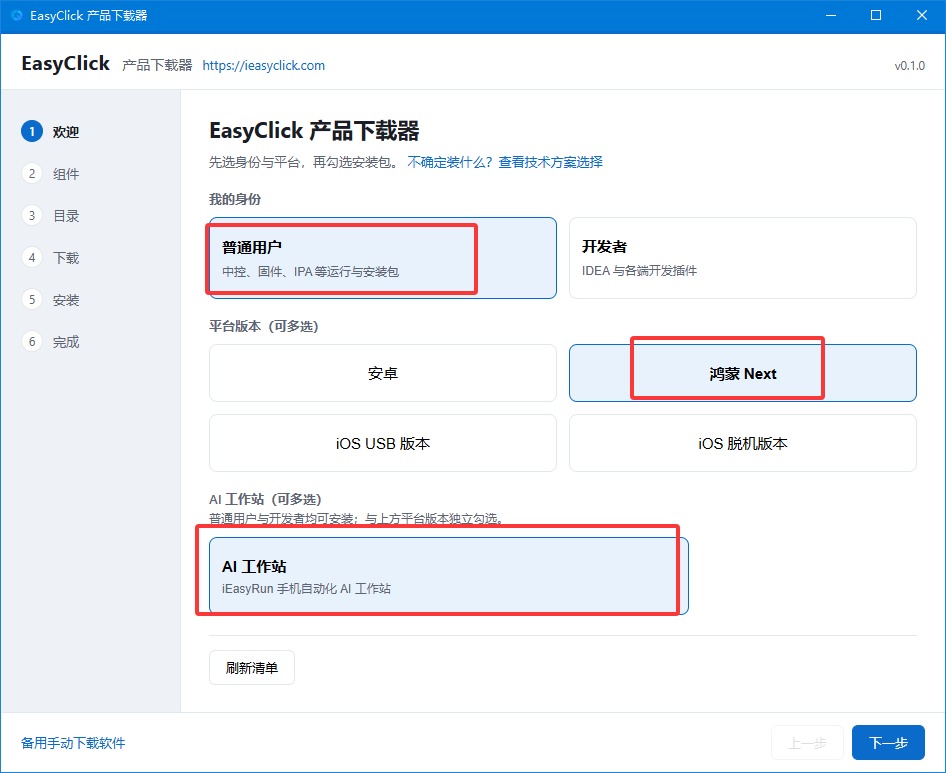
步骤 1:选择产品
运行下载器,在欢迎页勾选:
- 身份:普通用户
- 平台版本:鸿蒙 Next
- AI 工作站:AI 工作站
点击「下一步」。
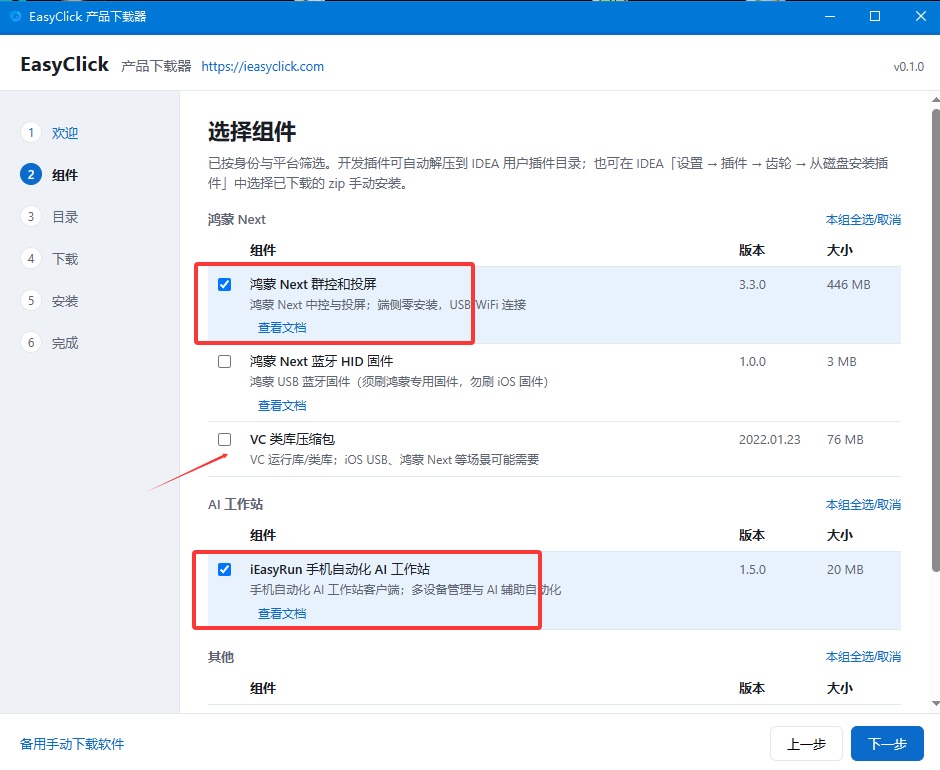
步骤 2:勾选要装的软件
勾选以下两项:
- 鸿蒙Next群控和投屏
- iEasyRun 手机自动化 AI 工作站
然后点「下一步」。
提醒
若之后打开新中控,底部 中控状态一直是红色,请用下载器再装 VC 类库,安装后 重启电脑 再开中控。
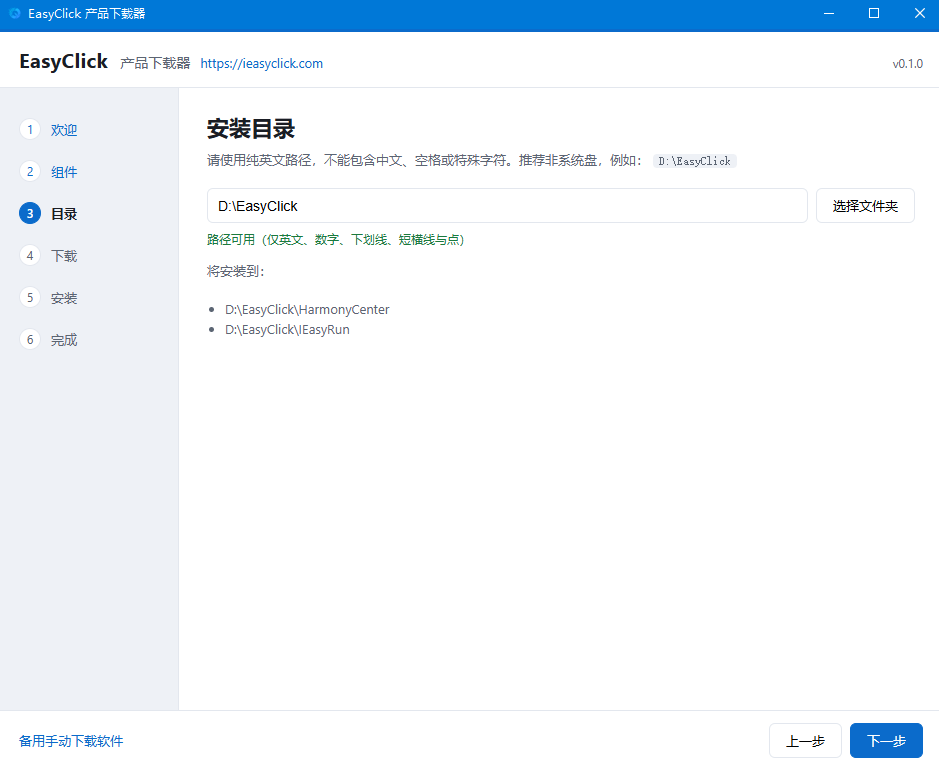
步骤 3:确认安装目录
默认路径即可,确认后继续。
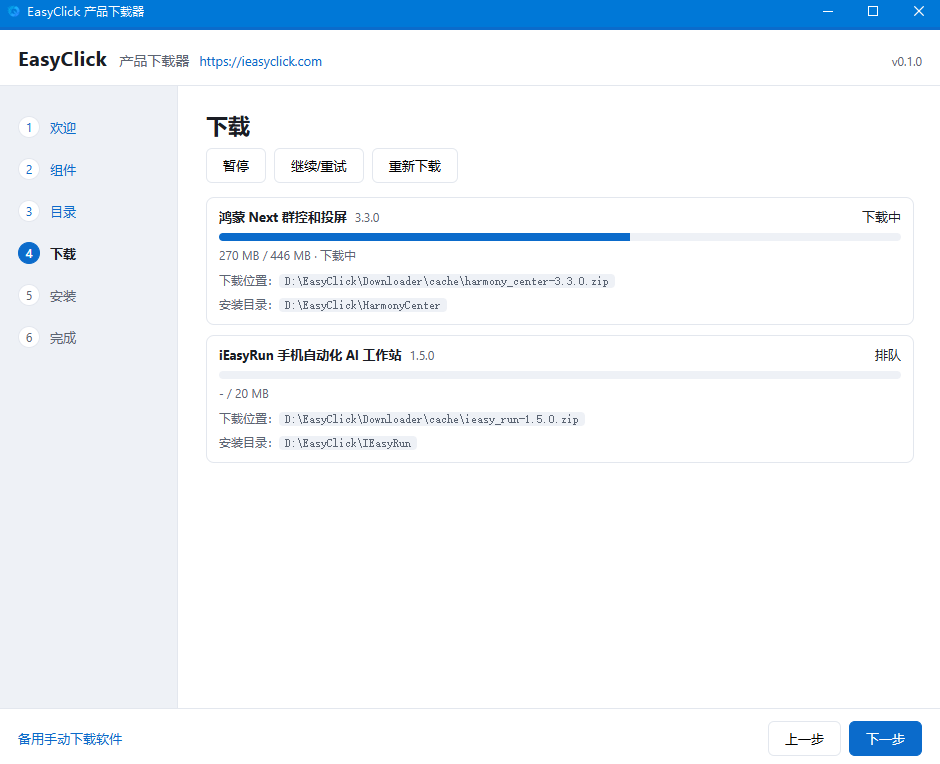
步骤 4:等待下载
保持网络畅通,等待批量下载完成,再点「下一步」。
步骤 5:完成安装
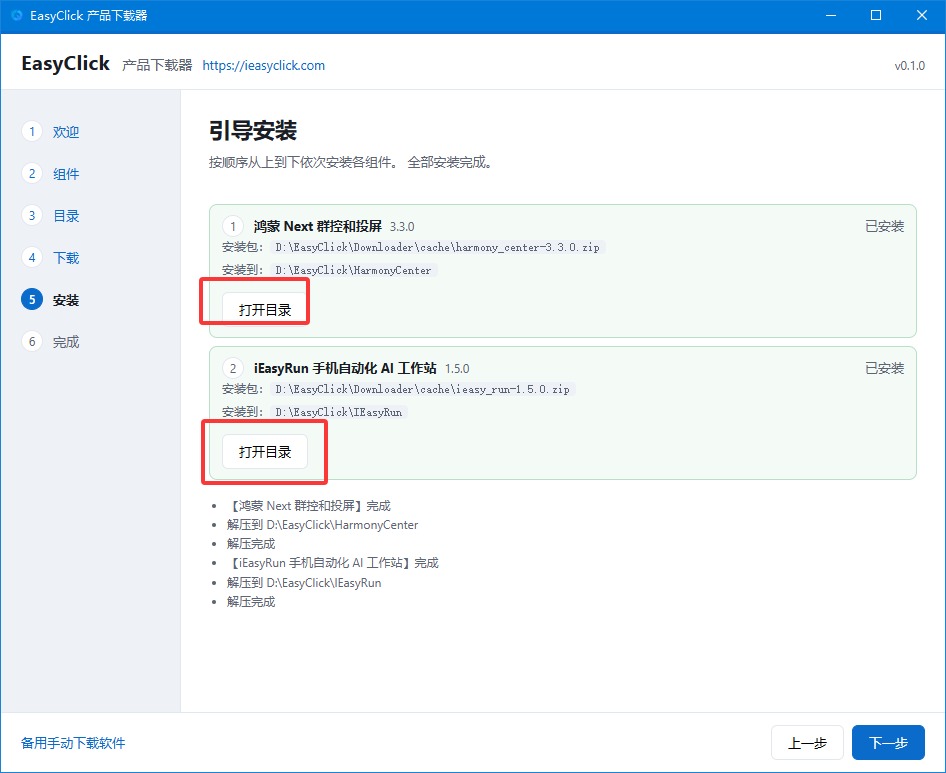
按页面引导安装;每个软件可点 打开目录 查看文件位置。
5. 鸿蒙中控与授权(必做)
要跑 AI 操作手机,必须在鸿蒙群控里绑定 USB 设备授权。
步骤 6:运行新中控
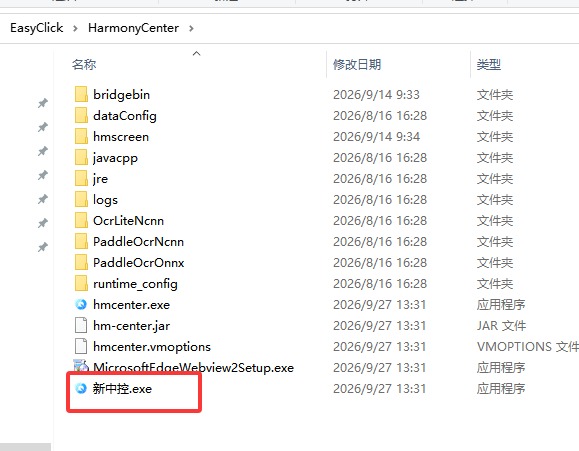
进入鸿蒙群控安装目录,双击 新中控.exe。
步骤 7:登录并 USB 连接手机
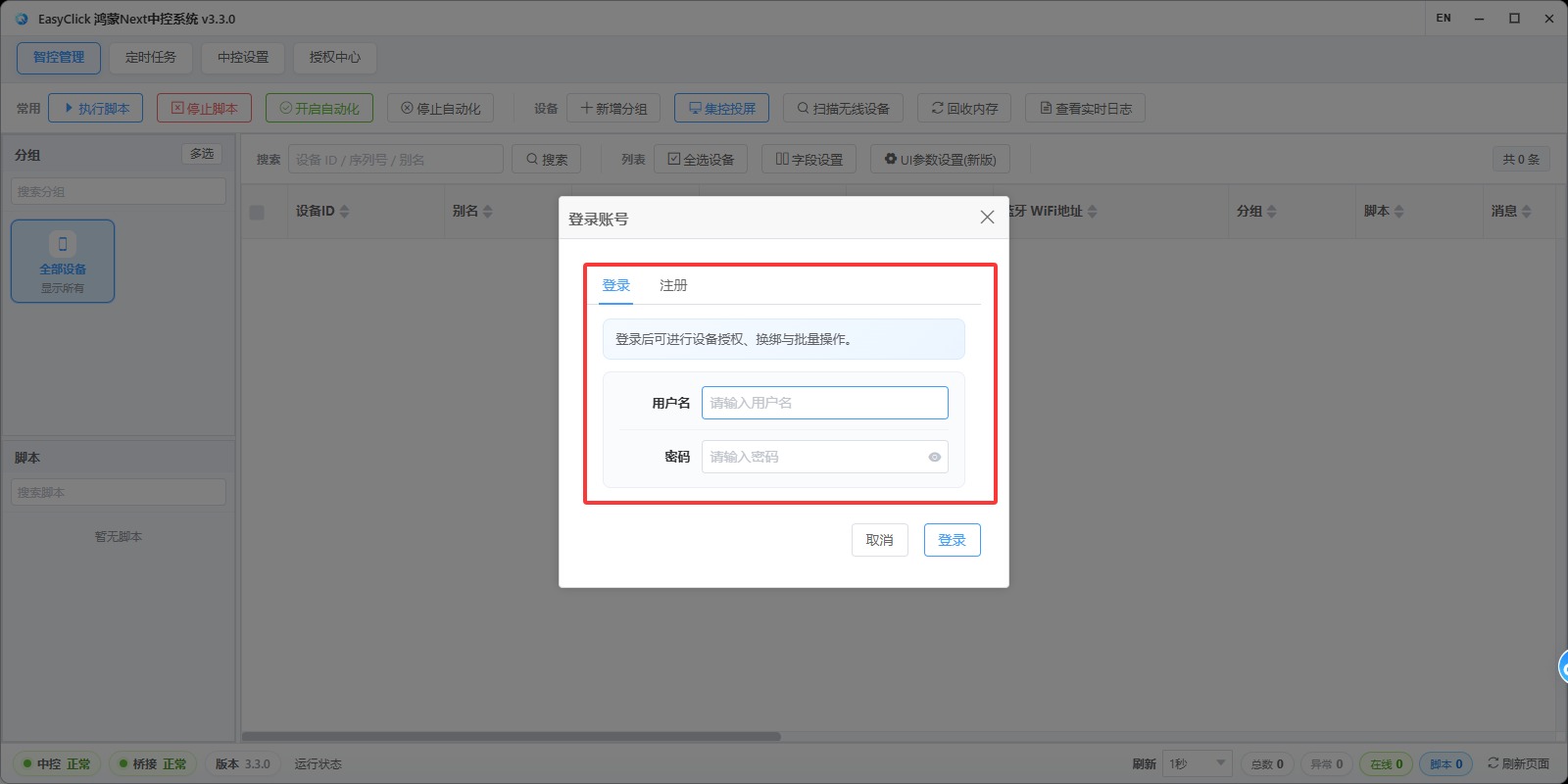
- 没有账户:先注册
- 已有 EasyClick(iOS / 鸿蒙)或 iEasyRun 账户:直接登录(三者账户互通)
- USB 连接鸿蒙手机;确认已开 开发者模式;信任弹窗选 始终信任
步骤 8:绑定「USB 设备授权」
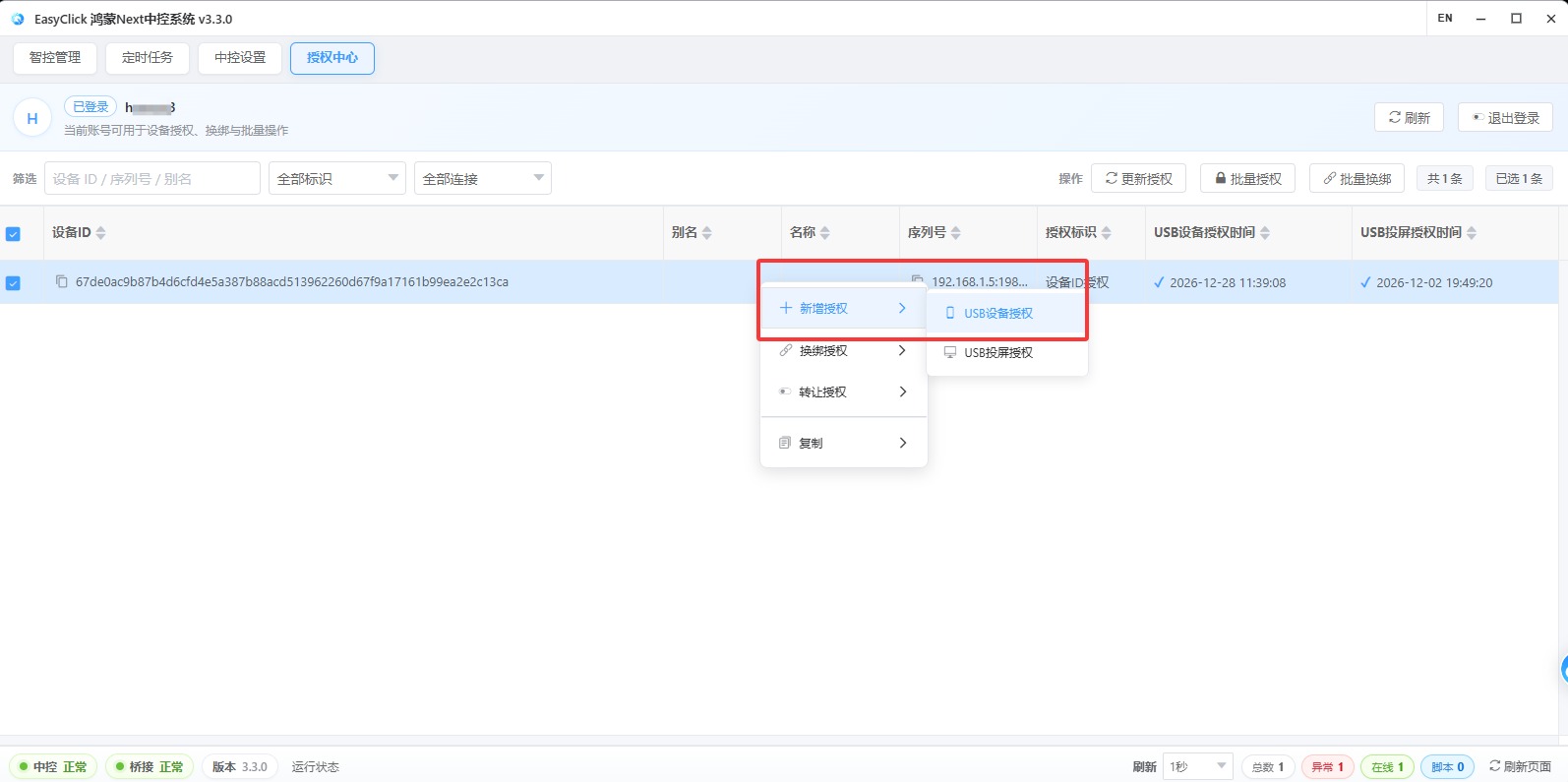
进入中控 授权中心,联系官方或代理商 购买授权,绑定类型选 USB 设备授权(不要选成其它类型),然后确定。
6. 连接 iEasyRun 并扫描设备
步骤 9:运行 iEasyRun
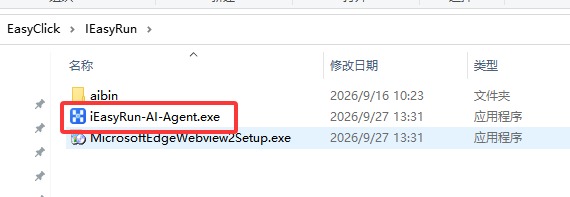
打开 iEasyRun 安装目录,双击 iEasyRun-AI-Agent.exe。打不开时先装同目录 MicrosoftEdgeWebview2Setup.exe。
步骤 10:登录工作站
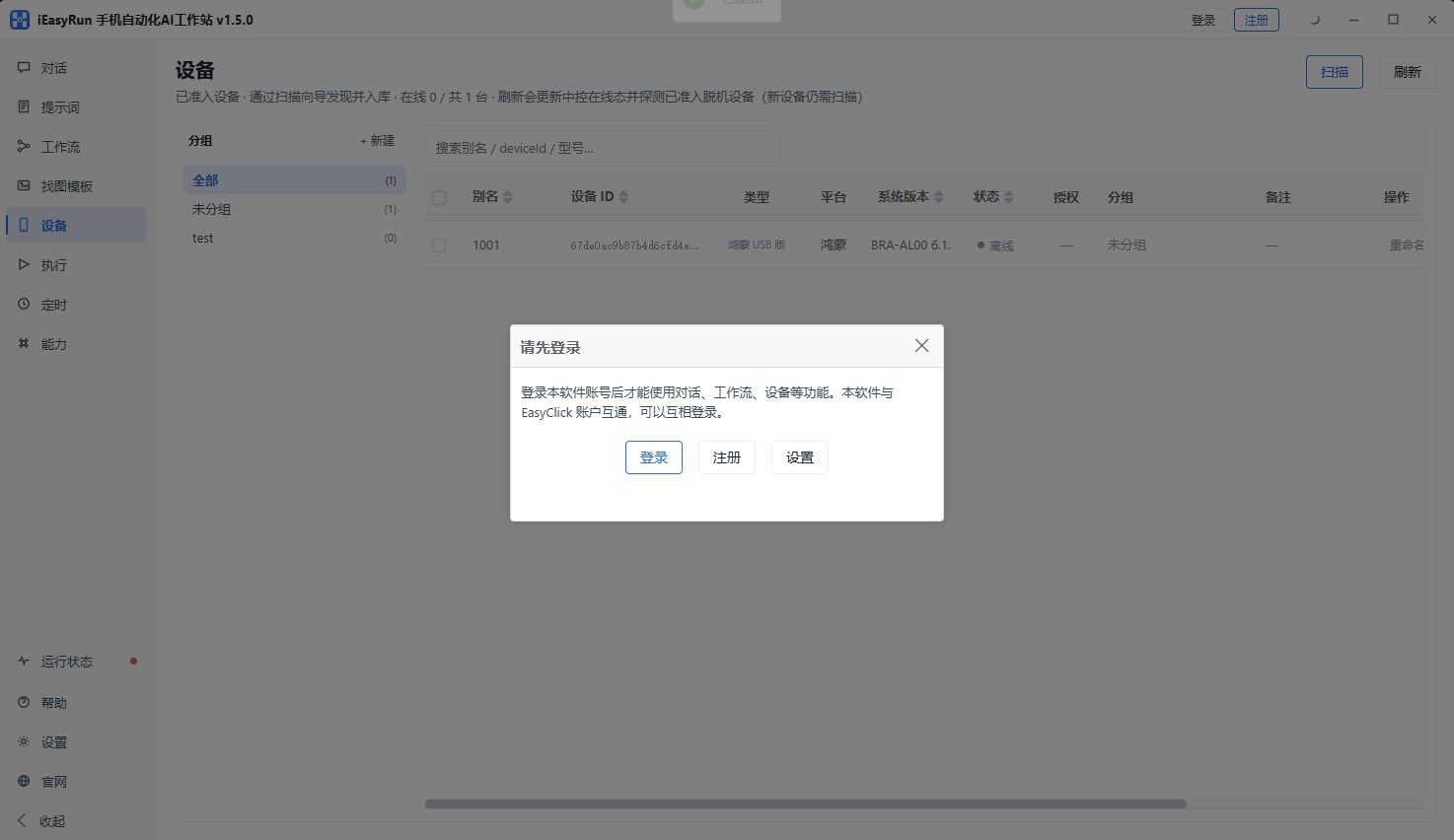
没有账户先注册;已有账户直接登录。也可用 EasyClick iOS / 鸿蒙账户登录。
步骤 11:打开设备页并扫描
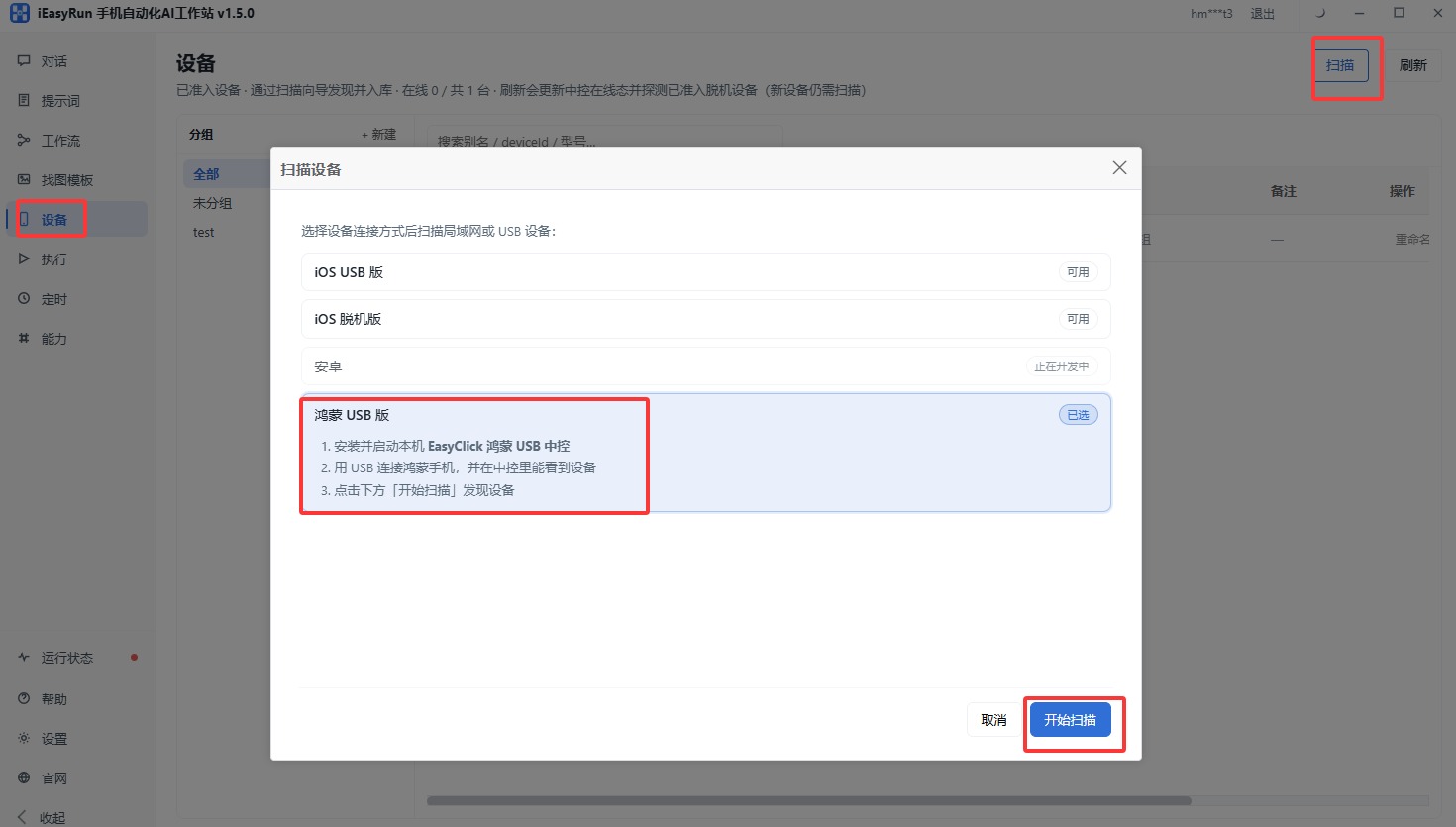
左侧进入 设备,点击 扫描,在扫描选项里选 鸿蒙USB版本。
步骤 12:把设备加入列表
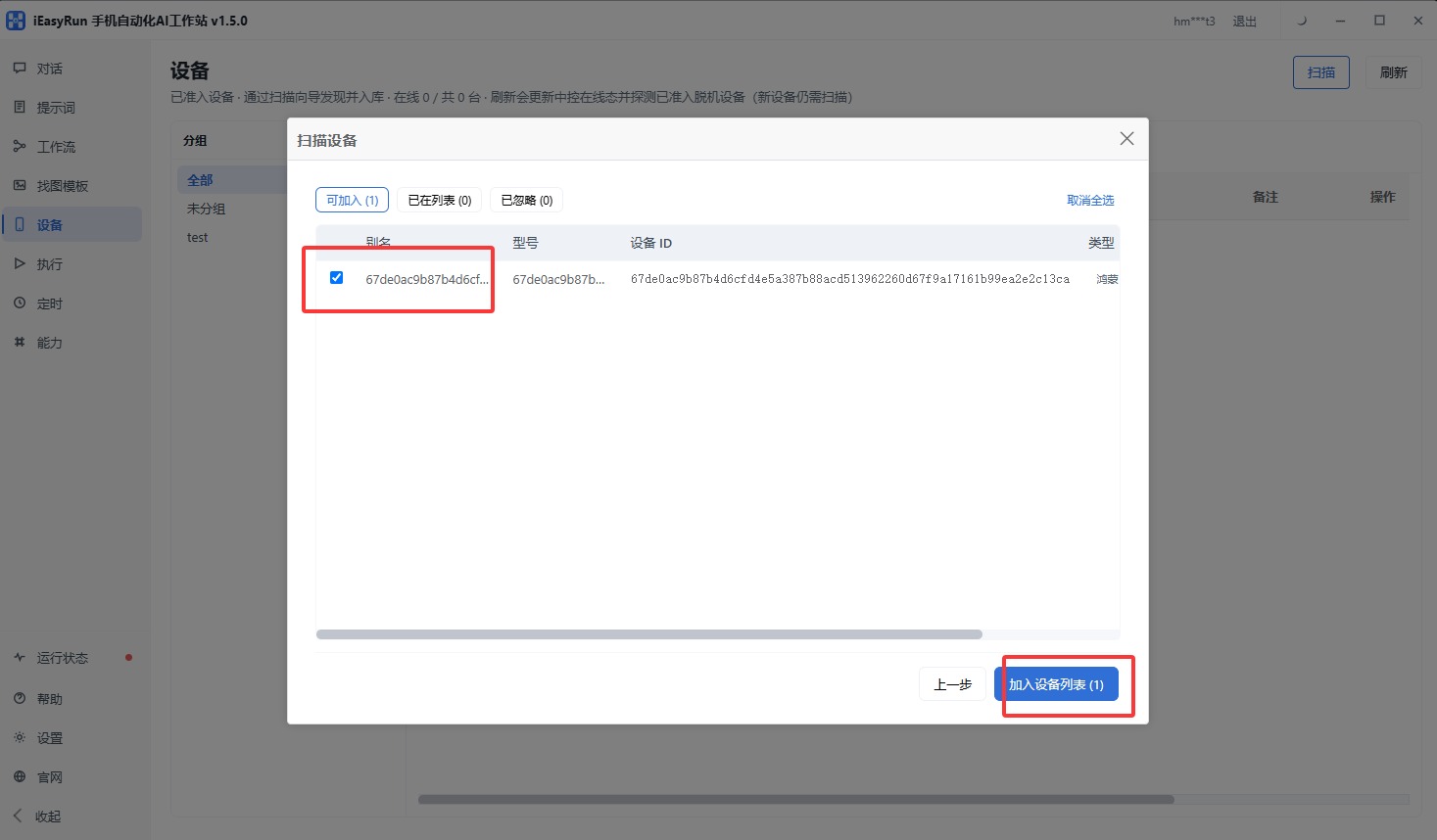
扫到设备后,选中并加入 设备列表。之后可重命名,也可加入分组。
步骤 13:配置大模型
进入 能力 页,添加并保存一个大模型(如 DeepSeek),之后才能正常对话驱动手机。
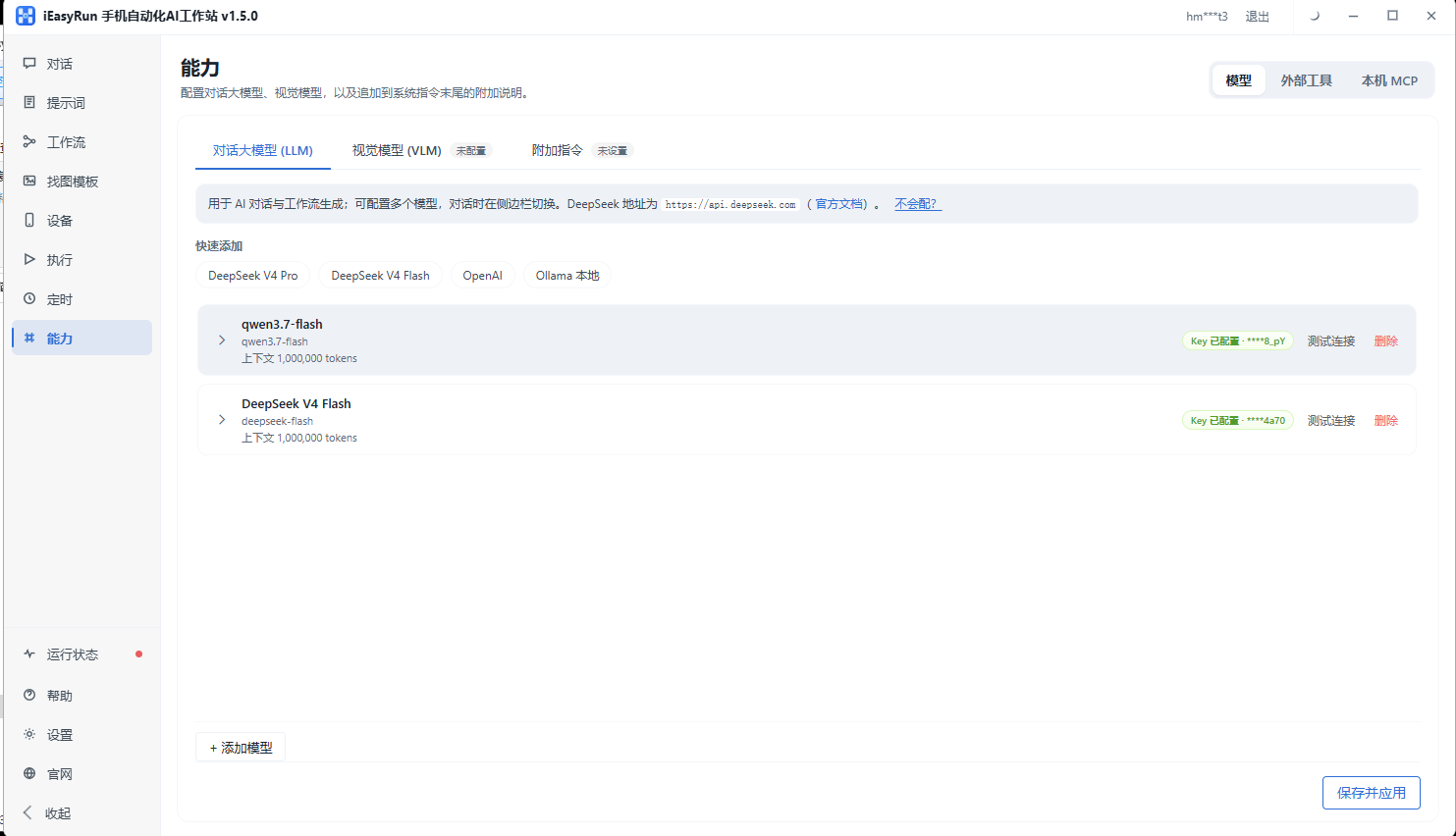
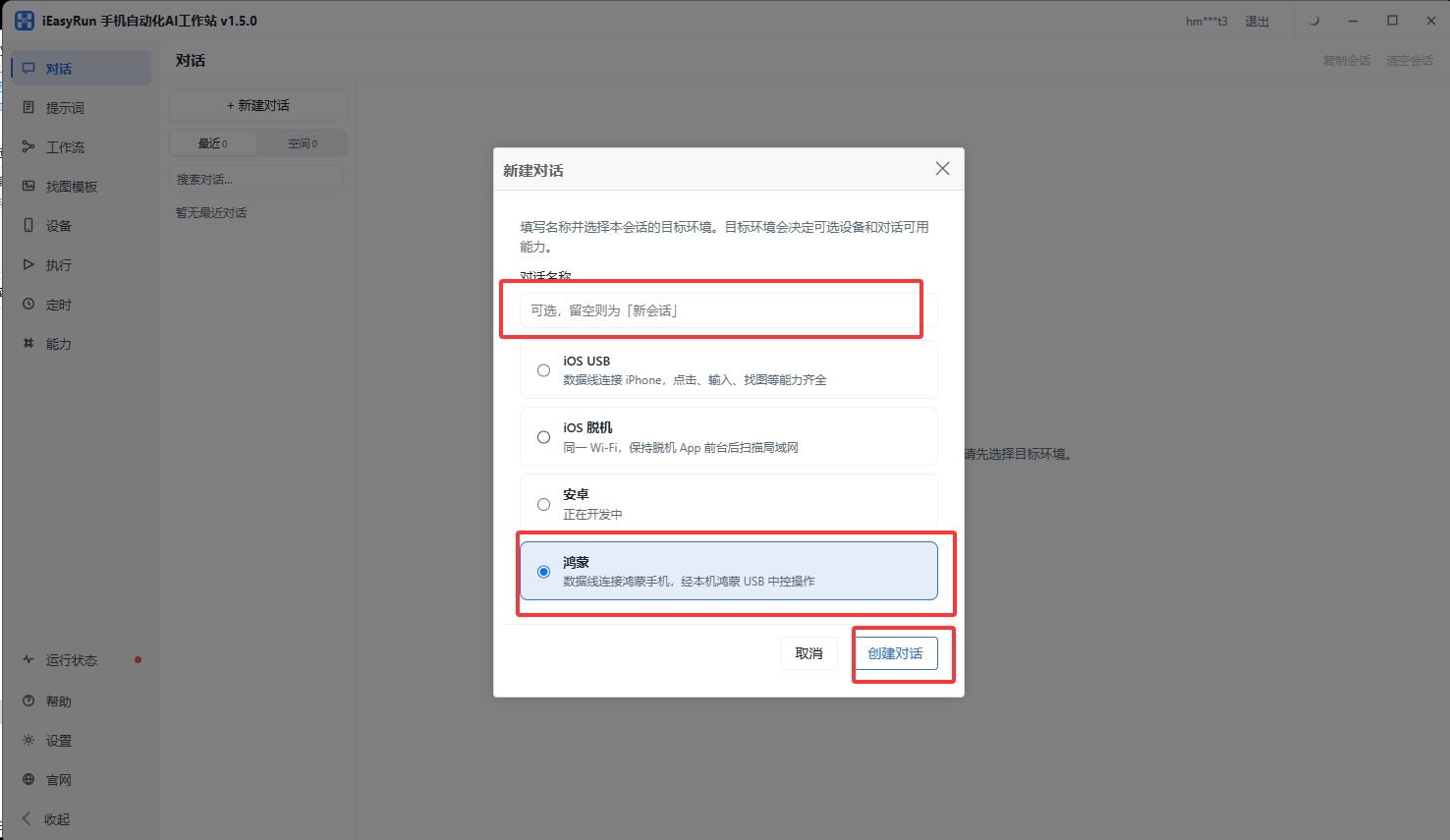
步骤 14:新建对话并选鸿蒙
进入 对话,点 新建对话,填写名称,选择 鸿蒙,再创建。
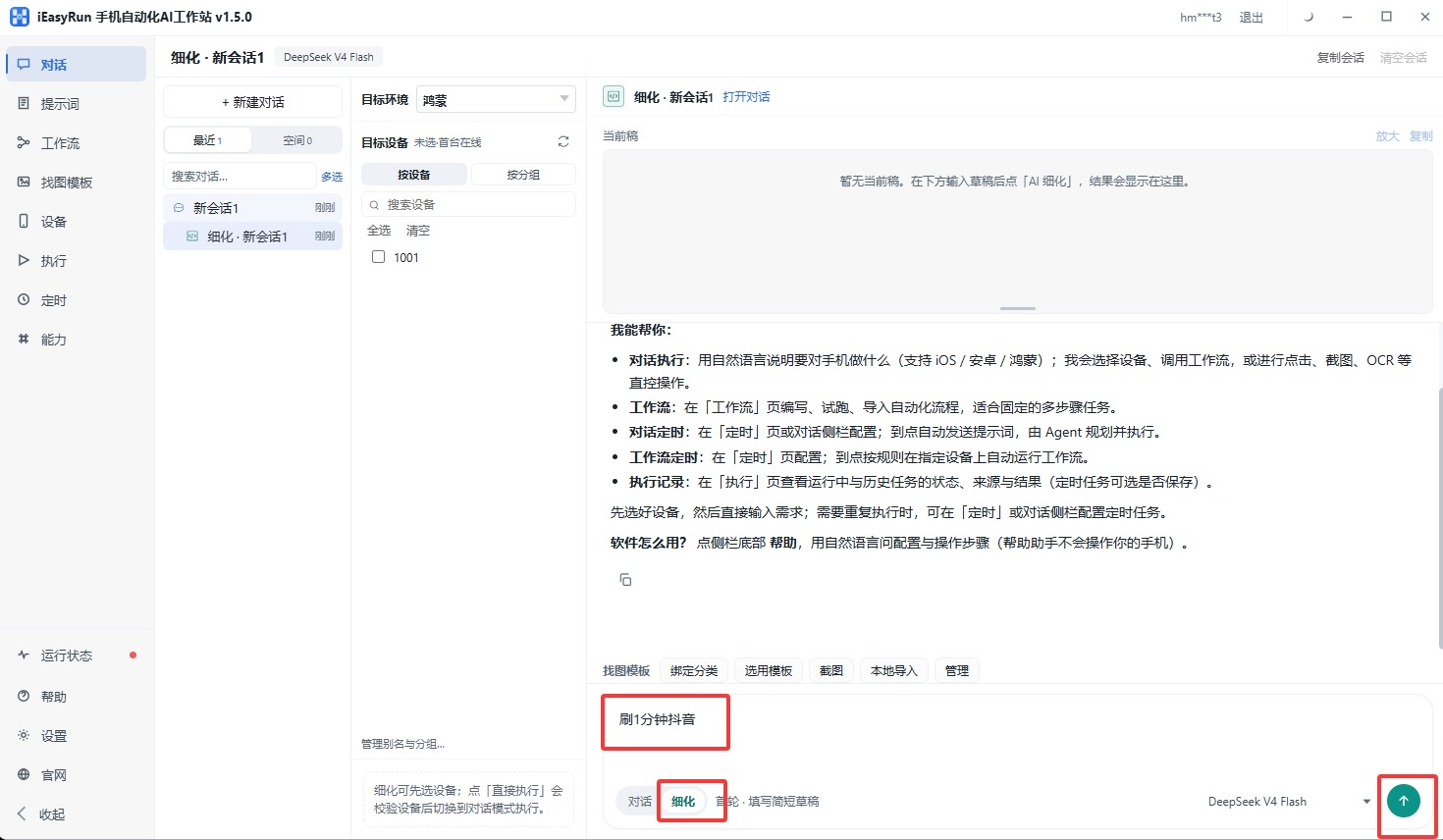
步骤 15:用「细化」整理需求
在对话底部切到 细化,输入简短需求,让 AI 细化;不满意可再细化,直到满足要求。点「直接执行」会切到 执行 并在真机上下发。
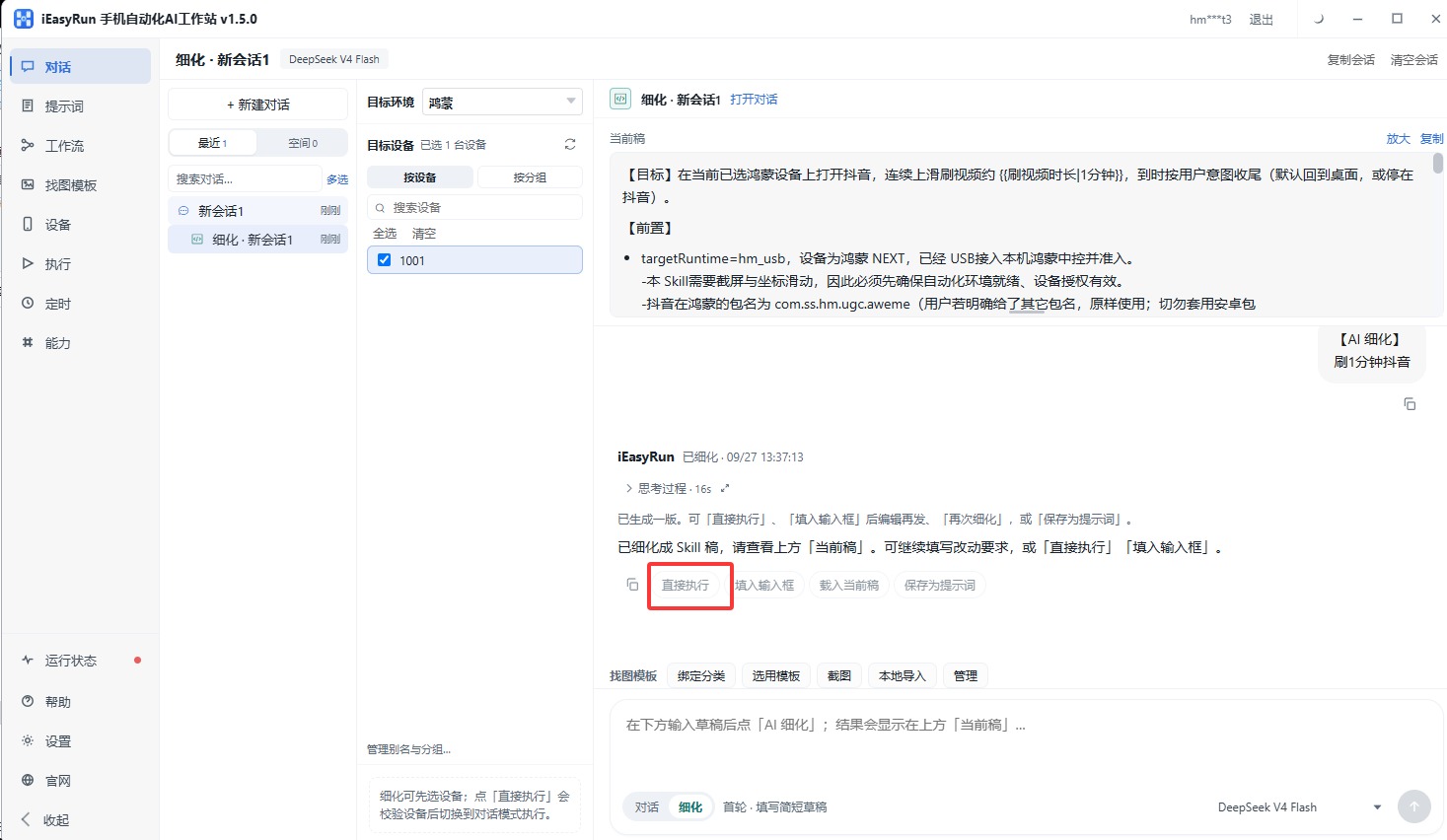
步骤 16:直接执行
细化完成后,点击 直接执行。
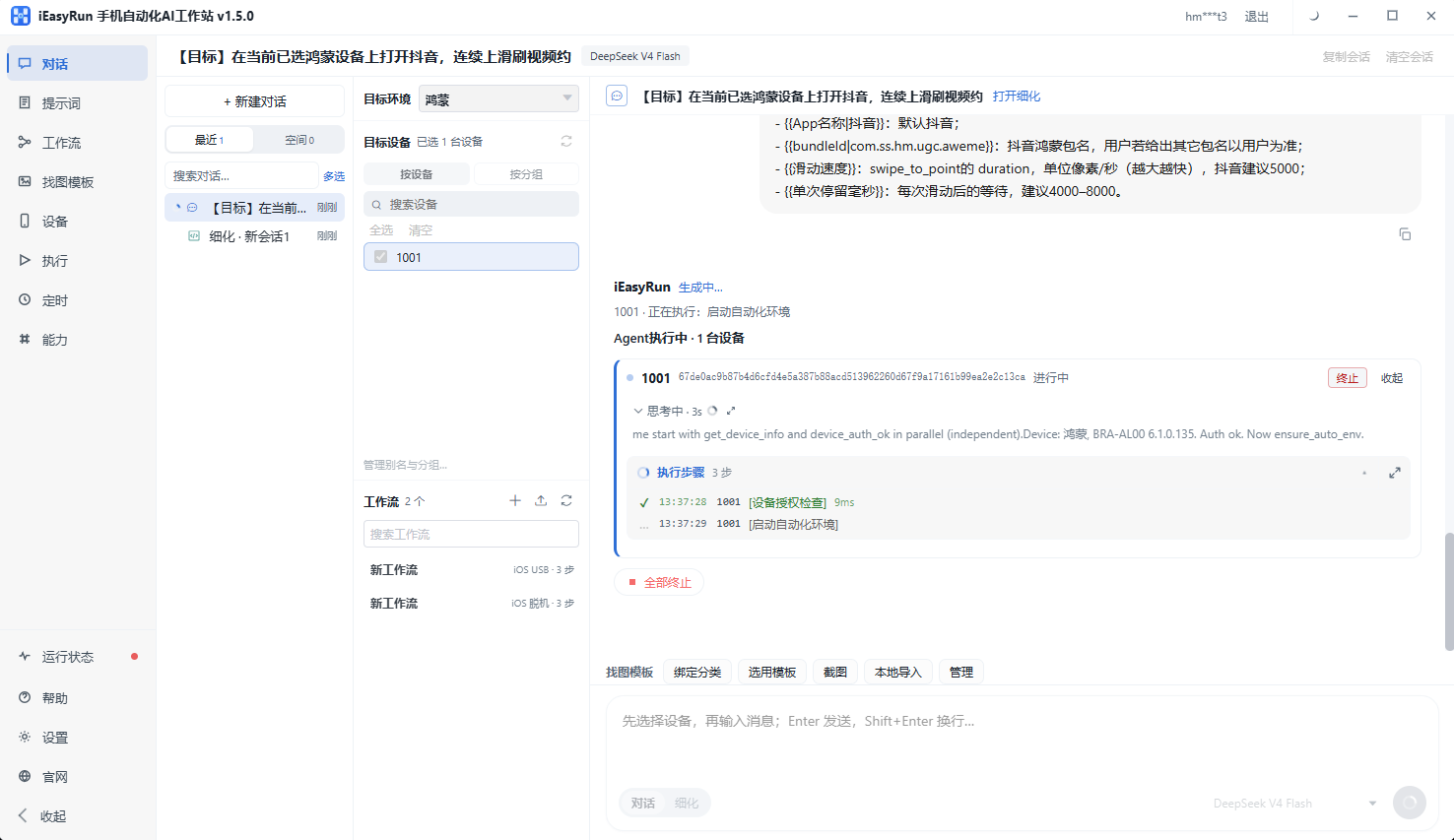
步骤 17:查看执行结果
系统开始执行后,可在页面看到进度与结果。
7. 装好了,检查一下
- 新中控.exe 能登录,设备已绑 USB 设备授权,中控状态正常(非长期红色)
- 鸿蒙手机已开 开发者模式,USB 连接后中控能看到设备
- iEasyRun 已登录,设备 页有鸿蒙设备且可在线
- 能力 页已配置大模型
- 对话 页能选中该设备,细化后执行简单任务
通过后:快速开始
常见问题
| 现象 | 处理 |
|---|---|
| 数据线连接后中控看不到设备 | 确认手机已开 开发者模式;换线 / 换口;信任弹窗选始终信任 |
| 中控底部状态一直红色 | 用下载器安装 VC 类库,装完 重启电脑 再开新中控 |
| 扫描不到鸿蒙设备 | 确认中控在跑且已绑 USB 设备授权;扫描选项选 鸿蒙USB版本;USB 仍插着 |
| 提示无授权 / AI 跑不起来 | 授权类型须为 USB 设备授权;未购买请联系代理商或官方 |
| 工作站双击无反应 | 安装 MicrosoftEdgeWebview2Setup.exe 后重开 |