
文档目录
对话
简单说
左边 对话 → 新建会话 → 选 目标手机 和可选 工作流 → 底部输入区选 咨询 / 执行 / 细化 → 输入大白话发送。默认 执行(会控制手机)。
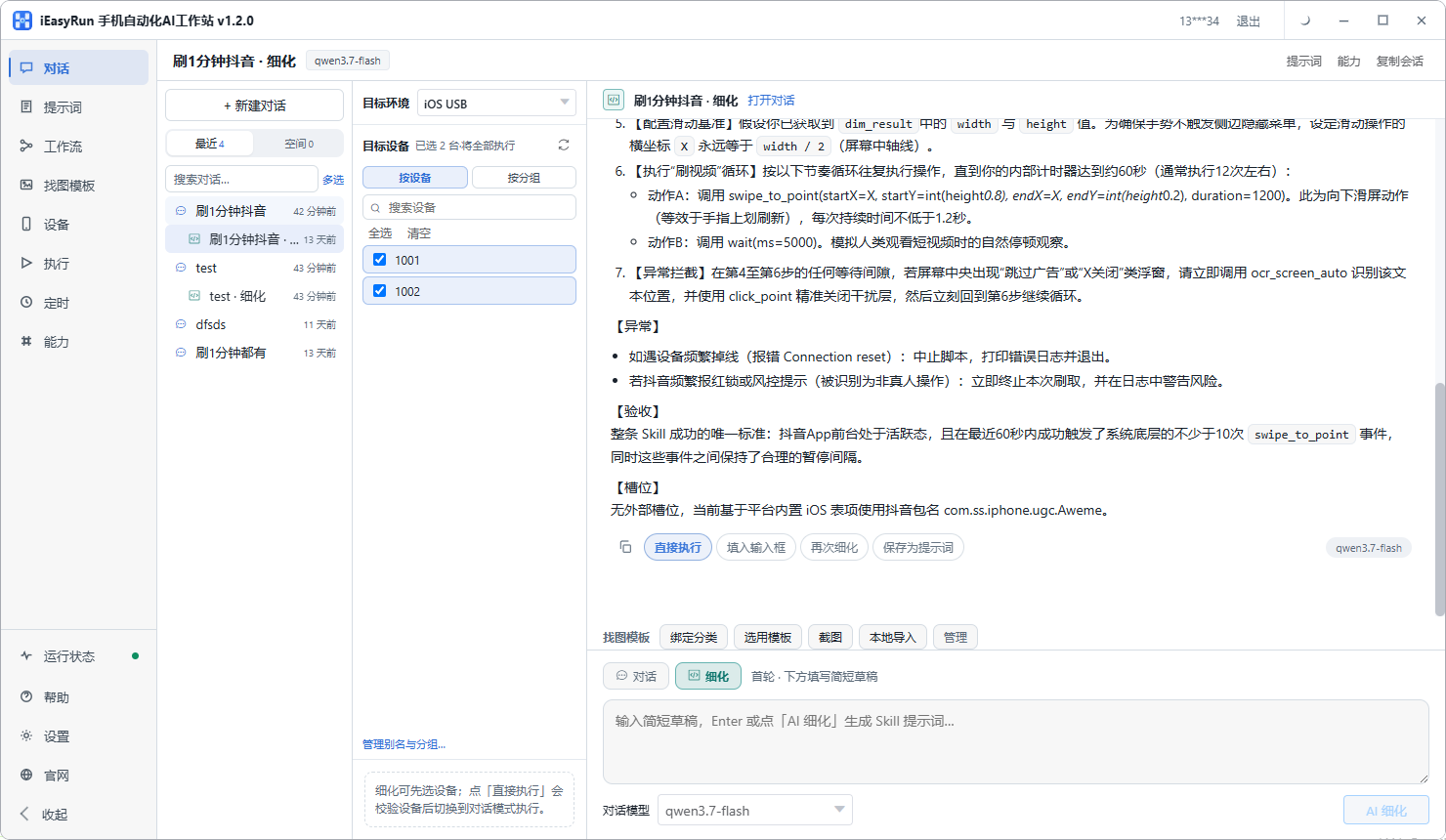
页面长什么样
| 区域 | 干什么 |
|---|---|
| 左侧导航 | 对话、提示词、工作流等入口 |
| 会话列表 | 新建 / 切换对话,支持分组 |
| 目标设备 | 按手机或分组选要控哪台 |
| 工作流 | 快捷选已配好的工作流 |
| 主会话区 | 和 AI 聊天、看执行过程和结果 |
| 底部输入 | 选模型、切换模式、发送指令 |
新建对话
- 点 + 新建对话
- 在 目标设备 里选至少一台 在线 手机(离线的跑不了) 3.(可选)在 工作流 里绑一个模板
- 底部输入区默认是 执行;写任务后点 发送
咨询 | 执行 | 细化
三种模式都在 对话 页底部输入区从左到右切换,不换侧栏页面。
咨询
问写法、功能、排错。不必选设备,也不会控制手机。软件菜单、配模型等用法问题也可问一句,或点侧栏底部 帮助。
执行
需求已经比较明确时:先选在线手机,发大白话,AI 马上规划并在真机上操作(开 App、点、截图、识图等)。会直接控制手机。
细化
适合一开始只有模糊想法、步骤还不清楚的情况。用法是:
- 先描述模糊需求 —— 用大白话告诉 AI 你想让手机做什么,不用一次写全
- 和 AI 多轮追问 —— AI 会针对界面、顺序、边界条件等继续问你,你把细节补全
- 细化到可执行步骤 —— 聊几轮后,AI 会把需求整理成步骤清楚、可以直接执行的文案
- 再发送执行 —— 点「直接执行」或「填入输入框」后切到 执行 下发,AI 按明确步骤在真机上跑,结果通常比一上来就模糊指令更准确
怎么选?
问怎么写、不控制手机 → 咨询。需求简单(如「打开设置停 3 秒」)→ 执行。步骤多、界面复杂、还没想清楚「先点哪」→ 先 细化 再执行。
细化后的文案也可以保存到 提示词 页,下次同类任务直接复用。
保存为执行剧本
跑通一轮且助手消息带有 工具执行记录 时:
- 在工具记录旁(或设备卡内)点 保存为执行剧本
- 系统把成功工具调用写成编号步骤,存到 提示词 页(带 剧本 徽章)
- 之后在提示词页点 按剧本执行:内容填入对话并启用 剧本模式;发送后 AI 须严格按步骤调用工具
适合「已经跑通、希望少幻觉地再跑」。与 生成工作流 的差别:剧本仍走对话执行;工作流走编排与 Runner,见 工作流。
会话里常用能力
对话时 AI 可以:
工作站欢迎消息里提到的能力:
顶部工具
- 提示词:插入已保存的提示词模板
- 能力:看当前可用的工具和模型
- 复制会话:复制当前聊天内容
底部还有:截图、本地导入、选用模板、找图模板 等(以界面为准)。
开始前确认
手机得在 设备 页是在线的。如果提示自动化环境没准备好,回 安装页 把手机上的设置做完。